

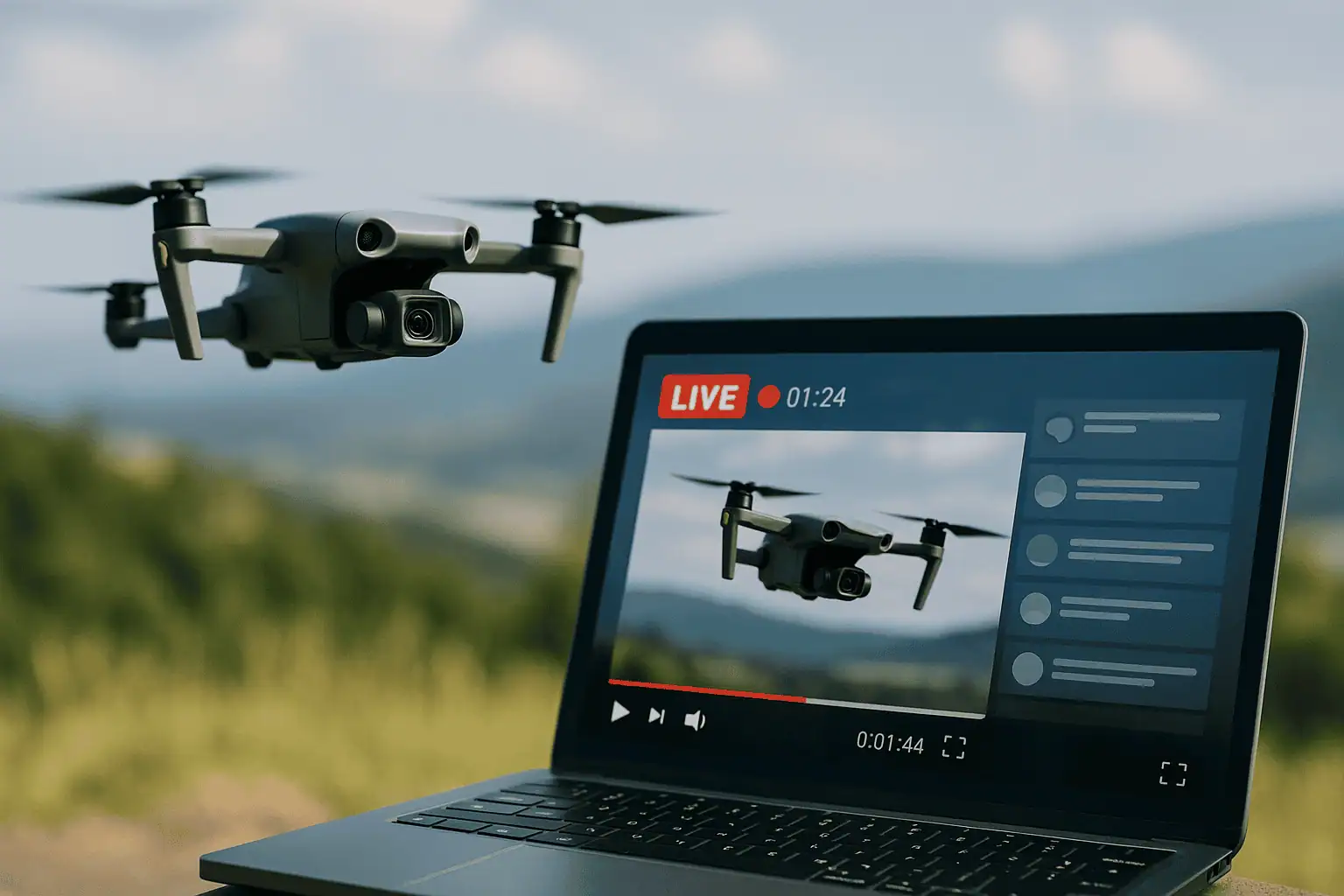
Come realizzare dirette live 4K con il tuo drone DJI: guida passo‑passo
Trasmettere in 4K dal tuo drone DJI è il sogno di molti content creator, broadcaster e appassionati di volo FPV. Grazie all’elevata qualità video e alla bassa latenza, puoi condividere eventi in diretta, panorami mozzafiato o gare FPV con un pubblico globale. In questa guida completa in 5 mosse vedremo l’hardware necessario, la configurazione del software di streaming (come OBS Studio), il setup RTMP, l’ottimizzazione del bitrate e i consigli per garantire una trasmissione stabile e professionale.
1. Scegli l’hardware giusto
Il primo passo è dotarti di componenti affidabili:
– Drone DJI con uscita video 4K: modelli consigliati sono il Mavic 4 Pro, il Air 3S e l’Avata 2 con DJI RC Pro.
– Trasmettitore video HDMI: se il tuo controller non dispone di HDMI nativo, utilizza un modulo esterno (es. Hollyland Mars 4K).
– Encoder hardware (opzionale): Blackmagic Web Presenter o Elgato Cam Link 4K per ridurre il carico della CPU durante lo streaming.
– PC performante: CPU i7 (o superiore), GPU dedicata e almeno 16 GB di RAM per gestire encode software in 4K senza frame drop.
– Connessione internet: fibra ottica con upload minimo 25 Mbps (ideale 50 Mbps) per garantire bitrate elevati senza interruzioni.
2. Configura OBS Studio
OBS Studio è il software open source più popolare per lo streaming. Segui questi passi:
1) Scarica e installa OBS da https://obsproject.com.
2) Aggiungi fonte video: nel pannello “Fonti” clicca “+” → “Dispositivo di acquisizione video” → seleziona il tuo encoder o la webcam HDMI.
3) Imposta risoluzione canvas: vai in Impostazioni → Video → Canvas e Output (Scaled): 3840×2160 (4K).
4) Configura encode: Impostazioni → Output (modalità Avanzata) → Scheda Streaming:
Encoder: x264 (software) o NVENC (hardware NVIDIA), Rate control: CBR (Constant Bitrate), Bitrate video: 20 000–30 000 Kbps per 4K a 30 fps e Keyframe interval: 2 secondi.
Preset: “faster” o “quality” in base alla potenza del PC
3. Configura il server RTMP
Per trasmettere su piattaforme come YouTube, Facebook o Twitch, serve un endpoint RTMP:
– YouTube Live: ottieni URL e Stream Key dal tuo account YouTube Studio → Stream → Destinazione personalizzata RTMP.
– Facebook Live: copia il Server RTMP e la chiave di trasmissione dalla tua Pagina o Profilo → Strumenti di pubblicazione → Video Live.
– Piattaforme dedicate: Ustream, Vimeo o Wowza offrono endpoint privati con SSL e bitrate garantito.
In OBS, Impostazioni → Streaming → Servizio: Personalizzato… → incolla URL e Stream Key.
4. Ottimizza bitrate e latenza
Per ottenere una diretta 4K fluida, è fondamentale bilanciare bitrate, risoluzione e latenza:
– Bitrate video: almeno 20–25 Mbps per 4K a 30 fps, 35–45 Mbps per 4K a 60 fps.
– Bitrate audio: 128–192 Kbps, codec AAC.
– Buffer: in Impostazioni → Avanzate → Rete: aumenta il valore “DVR Time” per 5–10 secondi di buffer in caso di picchi di upload.
– Profilo H.264: “high” per compatibilità 4K e qualità massima.
– Minimizza latenza: usa preset “low latency” su YouTube e disattiva funzionalità di DVR per ridurre ritardo a 5–10 s.
5. Prova e vai live
Prima di andare live davanti al tuo pubblico, effettua sempre un test privato:
– Controlla feed audio/video: nessun frame drop e sincronizzazione corretta.
– Verifica qualità su vari dispositivi (desktop, mobile, TV) e browser.
– Monitora upload in tempo reale con strumenti come speedtest.net e verifica che non ci siano picchi di jitter.
– Metti in countdown grafico di 10 secondi per dare un tocco professionale prima di entrare in diretta.
– Quando sei pronto, clicca “Avvia trasmissione” in OBS e condividi il link con il tuo pubblico su social o sul tuo sito web.
Consigli extra per una diretta impeccabile
– Stabilizzazione del volo: utilizza gimbal 3‑assi e RockSteady/FPV Boost per mantenere inquadrature stabili.
– Backup di connessione: tieni a disposizione un router 4G/5G come piano B in caso di caduta del segnale fisso.
– Grafica in sovraimpressione: integra ticker, loghi, titoli dinamici e lower thirds per comunicare informazioni in tempo reale.
– Interazione con il pubblico: usa chat integrata, alert sonori e sondaggi live per coinvolgere gli spettatori.
– Registrazione in locale: attiva “Registra solo” in OBS per salvare una copia master 4K sul tuo PC.
Con questa guida passo‑passo, sei pronto per realizzare dirette live in 4K con il tuo drone DJI, offrendo al tuo pubblico un’esperienza coinvolgente e professionale. Buon streaming e… cieli limpidi!


